
Hướng dẫn này sẽ chỉ dẫn bạn cách kích hoạt Google Authenticator trên website HashWhale để tăng cường bảo mật tài khoản thông qua xác thực hai lớp (2FA).
Bước 1: Truy cập cài đặt bảo mật
Đăng nhập vào tài khoản Hashwhale.
Nhấp vào Quản lý tài khoản ở góc phải trên cùng.
Trong mục Bảo mật tài khoản, tìm Google Authenticator và nhấp “Thiết lập”.
Bước 2: Kích hoạt Google Authenticator
-
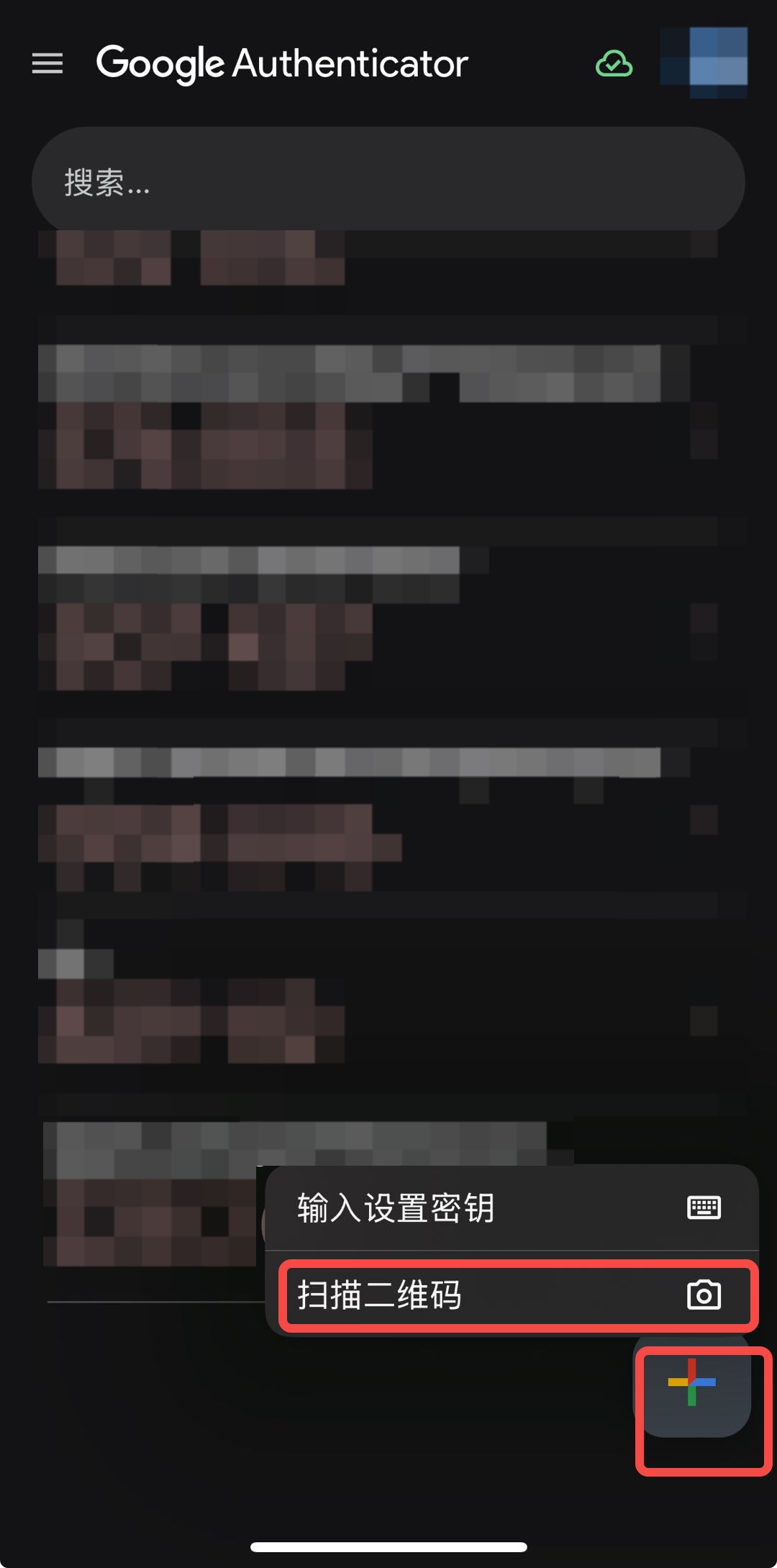
Mở ứng dụng Google Authenticator, nhấn biểu tượng “+” và chọn “Quét mã QR”.
Nếu chưa cài, tải ứng dụng từ Google Play Store hoặc Apple App Store.
Quét mã QR hiển thị trên website HashWhale bằng ứng dụng.
Nhập mã 6 chữ số hiển thị trong ứng dụng vào ô trên website.
Nhấp “Gửi” để hoàn tất liên kết.
Lưu ý quan trọng: Hãy lưu giữ khóa dự phòng cẩn thận. Đây là cách duy nhất để khôi phục quyền truy cập tài khoản nếu bạn mất hoặc đổi thiết bị.
Các câu hỏi thường gặp
-
Nếu tôi mất quyền truy cập Google Authenticator thì sao?
Sử dụng khóa dự phòng để khôi phục trên thiết bị mới. Nếu không có khóa dự phòng, liên hệ HashWhale Support hoặc gửi email tới support@hashwhale.io để được hỗ trợ.
-
Sau khi bật Google Authenticator, tôi có thể tắt không?
Có thể, nhưng không khuyến nghị, vì sẽ làm giảm mức độ bảo mật tài khoản.
-
Những thao tác nào cần xác thực Google Authenticator?
Đăng nhập tài khoản
Rút tiền
Thay đổi mật khẩu hoặc các cài đặt bảo mật khác
-
Tôi có thể dùng ứng dụng OTP khác thay cho Google Authenticator không?
Có thể, miễn là hỗ trợ TOTP (mật khẩu dùng một lần dựa trên thời gian). Hãy chọn ứng dụng đáng tin cậy để đảm bảo an toàn.
-
Nếu không quét được mã QR thì sao?
Bạn có thể nhập thủ công khóa dự phòng vào ứng dụng Authenticator thay vì quét mã QR.
Bình luận
0 bình luận
Vui lòng đăng nhập để viết bình luận.