
本指南介绍如何在 HashWhale 网站上启用 Google 验证器(Google Authenticator),通过双重验证(2FA)提高账户安全性。
第 1 步:进入安全设置
登录您的 HashWhale 账户。
点击右上角 账户管理。
在 账户安全 中找到 Google 验证器,然后点击 设置。
第 2 步:启用 Google 验证器
-
打开 Google 验证器 App,点击 + 图标,选择 扫描二维码。
如果尚未安装,请从 Google Play 商店 或 Apple App Store 下载应用。
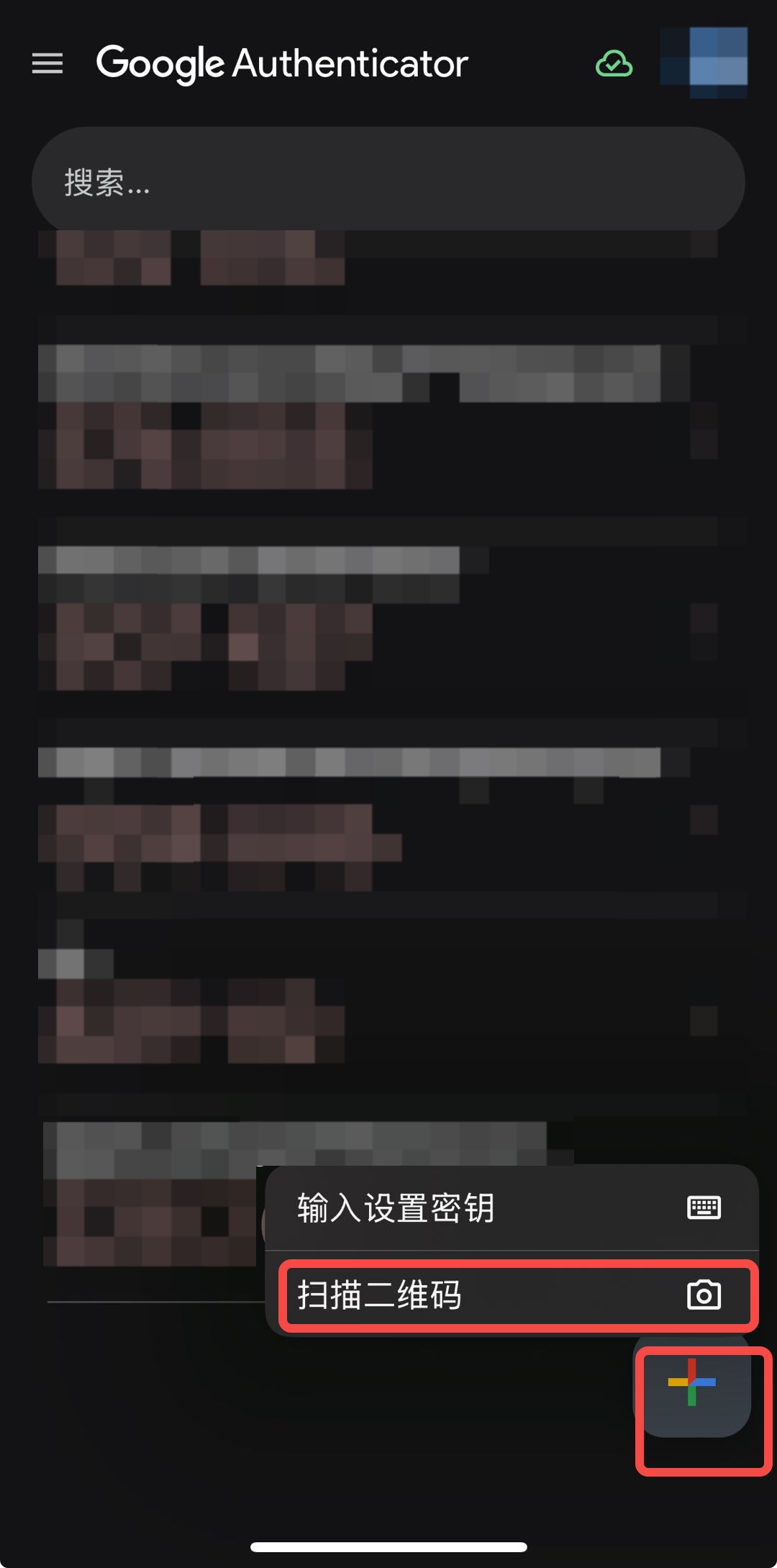
使用 App 扫描 HashWhale 网站显示的二维码。
在输入框中输入 Google 验证器 App 中显示的 6 位数字验证码。
点击 提交 完成绑定。
⚠️ 重要提示:务必妥善保存 备份密钥。在丢失或更换设备时,这将是恢复账户访问权限的唯一方式。
常见问题
如果我失去了 Google 验证器 App 的访问权限怎么办?
可使用备份密钥在新设备上恢复验证。若无备份密钥,请联系 HashWhale 客服或发送邮件至 support@hashwhale.io 寻求帮助。启用 Google 验证器后可以停用吗?
可以,但强烈不建议停用,因为会降低账户安全性。-
哪些操作需要 Google 验证器验证?
登录账户
提币
修改密码或其他安全设置
可以使用其他 OTP 验证 App 代替 Google 验证器吗?
可以。只要支持 TOTP(基于时间的一次性密码)的应用程序即可,但请使用可靠的 App 确保安全。二维码无法扫描怎么办?
可选择手动输入备份密钥到验证 App,而不是使用扫描功能。
评论
0 条评论
请登录写评论。