
本指南將為您介紹如何在 HashWhale 網站上啟用 Google 驗證器(Google Authenticator),以透過雙重驗證(2FA)加強帳戶安全性。
第 1 步:進入安全設置
登入您的 HashWhale 帳戶。
點擊右上角 帳戶管理。
在「帳戶安全」中,找到 Google 驗證器,然後點擊 「設置」。
第 2 步:啟用 Google 驗證器
打開 Google 驗證器 App,點擊 「+」 圖標,選擇 「掃描二維碼」。
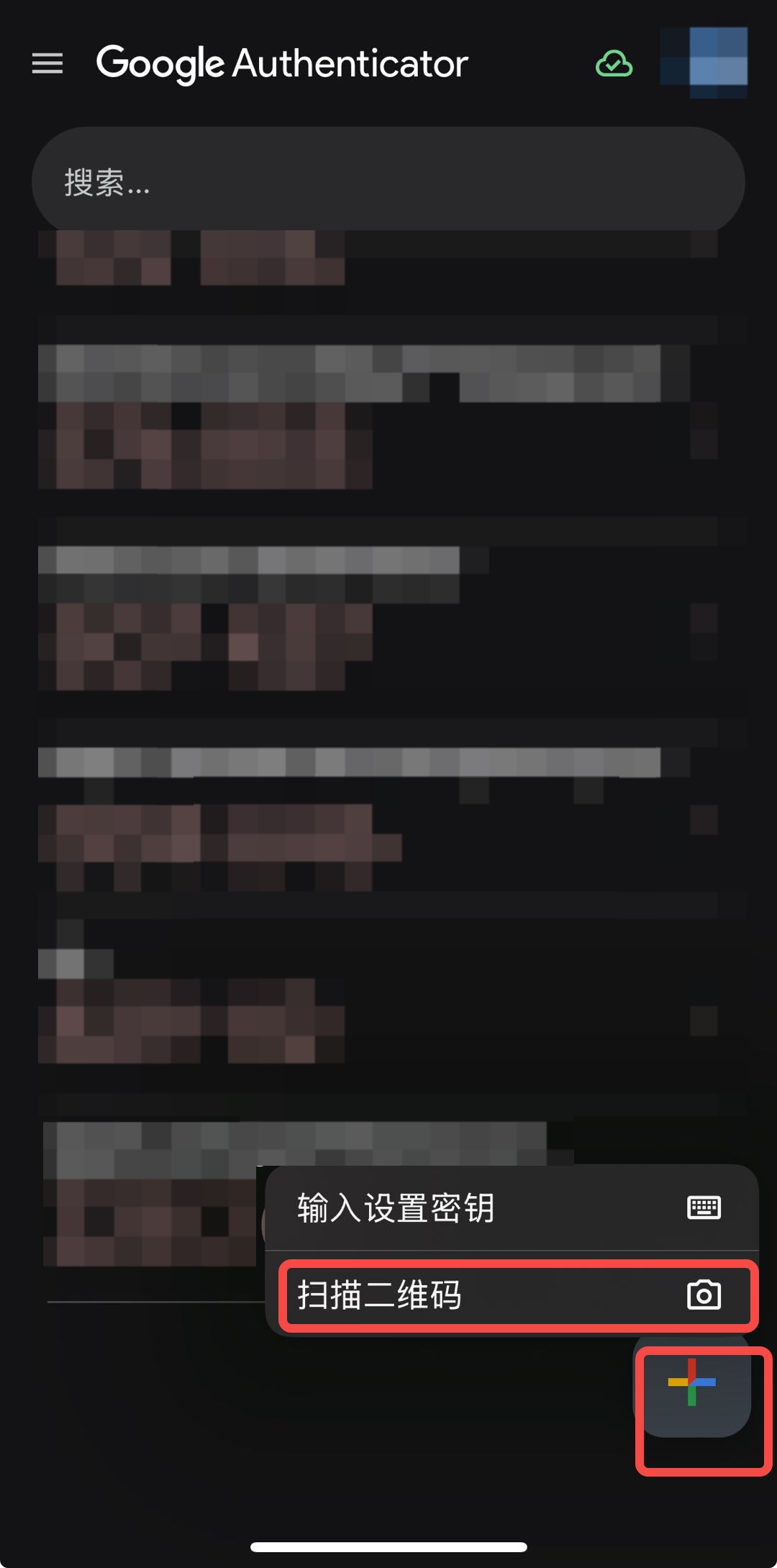
若您尚未下載,請從 Google Play 商店 或 Apple App Store 安裝該應用程式。
使用 App 掃描 HashWhale 網頁端顯示的二維碼。
在輸入框中輸入 Google 驗證器 App 中顯示的 6 位數字代碼。
點擊 「提交」 完成綁定。
重要提示: 請務必妥善保存 備份金鑰。這是您在遺失或更換設備時,恢復帳戶存取權限的唯一方式。
常見問題
1. 如果我失去了 Google 驗證器 App 的訪問權限怎麼辦?
您可以使用 備份金鑰 在新設備上恢復驗證。若無備份金鑰,請聯繫 HashWhale 客服,或發送郵件至 support@hashwhale.io 尋求協助。
2. 啟用 Google 驗證器後可以停用嗎?
可以,但 強烈不建議 停用,因為這會降低帳戶安全性。
3. 哪些操作需要 Google 驗證器驗證?
登入帳戶
提幣
修改密碼或其他安全設置
4. 我可以使用其他 OTP 驗證 App 代替 Google 驗證器嗎?
可以。只要是支援 TOTP(基於時間的一次性密碼) 的應用程式皆可,但請務必使用可靠的 App,以確保安全。
5. 如果二維碼無法掃描怎麼辦?
您可以選擇 手動輸入備份金鑰 至驗證 App,而不是使用掃描功能。
評論
0 條評論
請登入寫評論。